
Manual Cerradura Inteligente A5 Pro
Guía completa de la cerradura Tenon A5 Pro: apertura por reconocimiento facial, huella, vena palmar, contraseña, tarjeta IC y llave mecánica, energía de emergencia por puerto Type-C, configuración de administrador, vinculación WiFi/Tuya Smart y todas las especificaciones técnicas del fabricante.
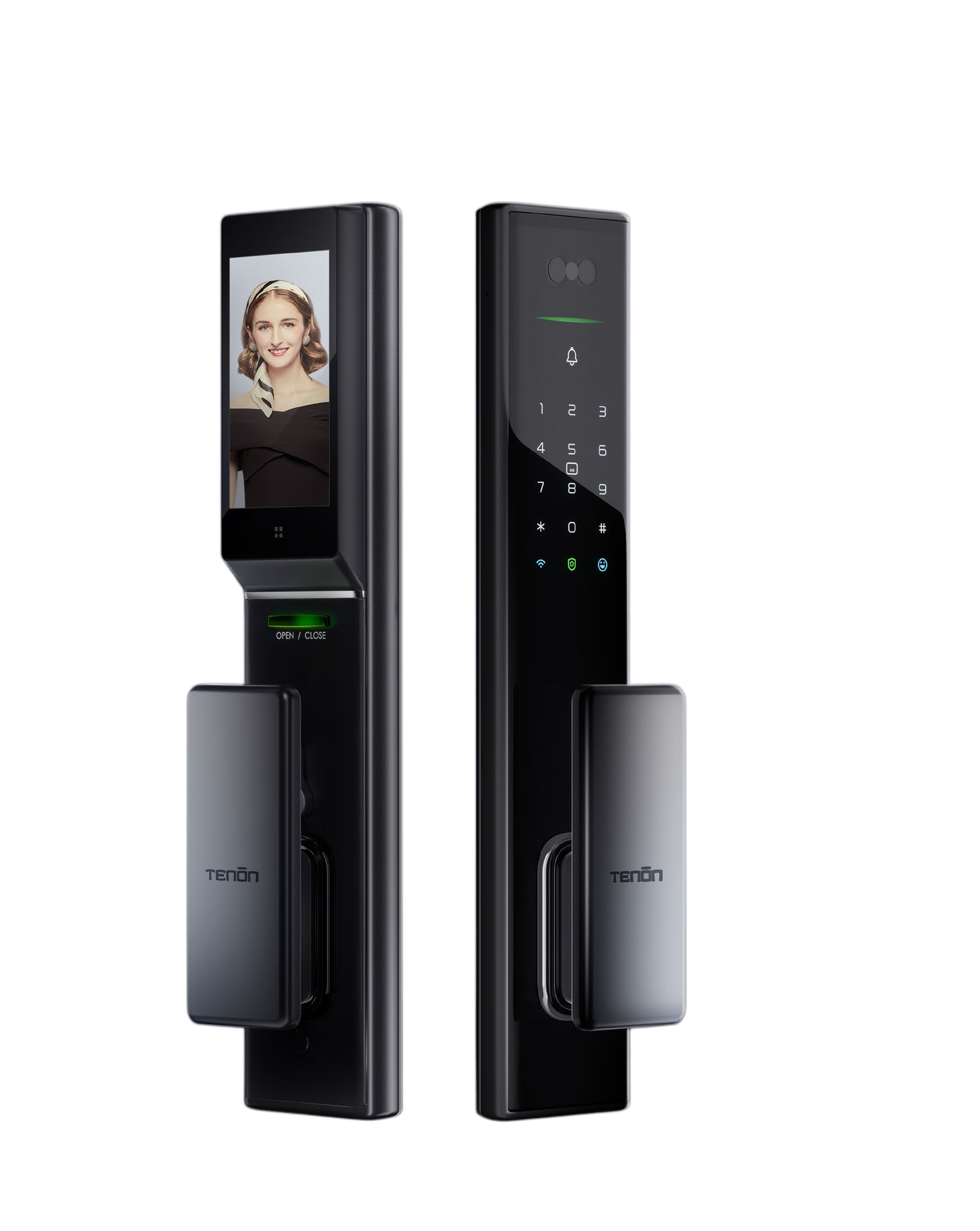
Manual preparado por Service Home Tech para la entrega, configuración y soporte de la cerradura inteligente Tenon A5 Pro: registro de administrador, usuarios (huella, rostro, vena palmar, contraseña y tarjeta), vinculación con Tuya Smart, ajustes de sistema y funciones de seguridad. Si necesitas ayuda con la instalación o programación, escríbenos por WhatsApp +507 6698-5872.
Características principales
Resumen visual de las funciones declaradas por el fabricante para el modelo A5 Pro y de las operaciones incluidas en el manual suministrado.
Huella digital
Módulo de huella de tipo semiconductor.
Contraseña
Compatible con contraseña virtual para mayor privacidad.
Tarjeta IC
Tipo de tarjeta: Mifare M1.
Reconocimiento facial
Incluido en los métodos de apertura del A5 Pro.
Vena palmar
Capacidad combinada con reconocimiento facial: 50 registros.
Llave mecánica
Método de respaldo para apertura manual.
Aplicación
Control mediante app, según ficha técnica del fabricante.
Energía de emergencia
Puerto Type-C de 5V para apertura temporal.
Conectividad
Ficha A5 Pro marcada como WiFi, compatible con Tuya Smart.
Voice prompts
Low battery alarm
Virtual password
System protection
Multi-level administrator settings
Especificaciones técnicas
Datos organizados para entrega al cliente final, sin modificar los valores técnicos del fabricante.
Datos del equipo
| Modelo | A5 Pro Fully Automatic Mortise |
| Material | Aluminium alloy |
| Mortise | T6068F / T7068F |
| Conectividad | WiFi |
| Pantalla | 4 pulgadas |
| Dimensiones indicadas | 80 / 396 / 20.8 / 37 / 12.5 / 188.2 / 63 / 66.3 / 79.8 / 396 mm |
Usuarios, energía y ambiente
| Capacidad huellas | 99 unidades |
| Capacidad contraseñas | 99 unidades |
| Capacidad tarjetas IC | 99 unidades |
| Rostro + vena palmar | 50 unidades |
| Tipo de tarjeta | Mifare M1 |
| Batería | Litio 7.4V |
| Emergencia | Type-C 5V |
| Alarma bajo voltaje | < 6.8V |
| Temperatura de trabajo | -25 °C a 70 °C |
| Humedad relativa | 20 – 90% RH |
Fuente de ficha técnica: catálogo del fabricante Tenon A5 Pro. Fuente de operación: manual A5 suministrado para este documento.
Uso diario de la cerradura
Pasos básicos del proceso operativo del manual para abrir, bloquear desde adentro y usar funciones de respaldo.
Apertura normal
-
Toque la pantalla. Active el teclado o área táctil de la cerradura.
-
Elija un método de apertura. Huella, contraseña o tarjeta IC, según el usuario registrado.
-
Presione la manija hacia abajo. Luz verde: verificación exitosa. Luz roja: verificación fallida.
Bloqueo interno y doble cierre
-
Bloqueo interno. Mantenga presionado el botón [OPEN/CLOSE] dentro de la puerta para bloquear.
-
Desbloqueo desde afuera. Presione [#] e identifique huella o contraseña para abrir desde afuera.
-
Doble bloqueo. Mantenga presionado [Double Lock] en el panel trasero por 5 segundos; la luz cambia de verde a amarillo y emite aviso de voz.
Llave mecánica
En caso de falla del sistema o baja energía, se puede usar la llave mecánica. El manual indica abrir la cubierta del cilindro y usar la llave para apertura manual.
- Guarde la llave fuera del apartamento o en un lugar seguro.
- No deje la llave mecánica dentro si no tiene otra forma de acceso.
Energía de emergencia
Cuando la batería se agota o el sistema se detiene, el manual indica conectar un power bank al puerto Type-C para abrir temporalmente o reiniciar el sistema.
- Use power bank 5V en el puerto Type-C.
- Después de abrir, cargue o reemplace la batería según corresponda.
Configuración inicial
Estos pasos preparan la cerradura para dejar de usar el modo demo y registrar el primer administrador.
1. Modo demo
-
Tocar la pantalla. Active el panel táctil de la cerradura.
-
Probar un método de desbloqueo. Huella / contraseña / tarjeta IC.
2. Configurar administrador
-
Tocar el panel táctil. Active la pantalla.
-
Doble clic en [#]. Entrar al modo maestro.
-
Colocar la huella 3 veces. Varíe ligeramente la posición del dedo.
-
Introducir contraseña de 6–8 dígitos. Luego presione [#].
-
Volver a introducir la contraseña. Confirme nuevamente y luego presione [#].
-
Apoyar tarjeta IC o presionar [#]. Presione [#] para saltar este paso si no aplica.
-
Éxito. El administrador queda registrado.
1. Por defecto, el sistema asigna el ID 01 al administrador.
2. Al agregar por primera vez al administrador, es imprescindible agregar una contraseña. No se puede saltar ese paso. Si se omite, presione [*] para salir del sistema y volver a intentar.
Registro y administración de usuarios
Formato paso a paso para registrar o eliminar usuarios desde el panel de la cerradura.
3. Registrar usuarios
-
Tocar el panel táctil. Active la cerradura.
-
Doble clic en [#]. Entrar al modo maestro.
-
Identificarse como administrador. Use contraseña o huella de administrador.
-
Presionar [1]. Agregar usuario. Presione [*] para salir.
-
Ingresar número de usuario. ID de usuario a agregar: 02–99. Luego presione [#].
-
Colocar la huella 6 veces. O presione [#] para saltar.
-
Ingresar contraseña de 6–8 dígitos. O presione [#] para saltar.
-
Reingresar contraseña. Presione [#] para confirmar.
-
Apoyar tarjeta IC. Registre la tarjeta si aplica.
-
Éxito. El usuario queda registrado.
4. Eliminar usuarios
-
Tocar el panel táctil. Active la cerradura.
-
Doble clic en [#]. Entrar al modo maestro.
-
Identificarse como administrador. Use contraseña o huella de administrador.
-
Tocar [2]. Entrar al menú para borrar usuarios.
-
Ingresar ID de usuario. ID 02–99 y luego tocar [#].
-
Elegir qué borrar. [1] huella, [2] contraseña, [3] tarjeta IC, [4] todo el ID.
-
Éxito. El dato seleccionado queda eliminado.
Configuraciones útiles
Pasos destacados para red WiFi/Tuya Smart, sistema, fecha y volumen.
5. Configuración WiFi
-
Tocar el panel táctil. Active la pantalla.
-
Doble clic en [#]. Entrar al modo maestro.
-
Identificarse como administrador. Use contraseña o huella.
-
Tocar [3]. Entrar a configuración de red.
-
Modo de vinculación. La cerradura queda lista para enlazarse.
-
Seguir los pasos de la app. Use la app Tuya Smart.
-
Éxito. La cerradura queda agregada en la app.
6. Configuración de sistema
-
Tocar el panel táctil. Active la cerradura.
-
Doble clic en [#]. Entrar al modo maestro.
-
Identificarse como administrador. Use contraseña o huella.
-
Tocar [4]. Entrar a configuración de sistema.
-
Opciones disponibles. [1] número de serie, [2] hora y fecha, [3] versión de software, [4] volumen, [6] timbre, [7] idioma.
-
Éxito. Salga al finalizar.
7. Fecha y hora
-
Tocar el panel táctil. Active la cerradura.
-
Doble clic en [#]. Entrar al modo maestro.
-
Identificarse como administrador. Use contraseña o huella.
-
Tocar [6]. Entrar a configuración de fecha y hora.
-
Ingresar DÍA-MES-AÑO-HR-MIN. O presione [*] para salir.
-
Éxito. Fecha y hora quedan configuradas.
8. Volumen
-
Tocar el panel táctil. Active la cerradura.
-
Doble clic en [#]. Entrar al modo maestro.
-
Identificarse como administrador. Use contraseña o huella.
-
Presionar [3]. Configuración de sistema.
-
Presionar [2]. Configuración de volumen.
-
Presionar [1–4]. Seleccione el nivel de volumen.
-
Éxito. El volumen queda ajustado.
Reset e información de sistema
Pasos rápidos para restaurar y consultar datos internos de la cerradura.
9. Reseteo de fábrica
-
Tocar el panel táctil. Active la cerradura.
-
Doble clic en [#]. Entrar al modo maestro.
-
Identificarse como administrador. Use contraseña o huella.
-
Tocar [4]. Entrar a reseteo de fábrica.
-
Presionar [#] para confirmar. Presione [*] para salir.
-
Éxito. La cerradura confirma la operación.
10. Ver información del ID
-
Tocar el panel táctil. Active la cerradura.
-
Doble clic en [#]. Entrar al modo maestro.
-
Identificarse como administrador. Use contraseña o huella.
-
Tocar [4]. Información de sistema o [*] para salir.
-
Elegir consulta. [1] ID de la cerradura, [2] fecha y hora, [3] versión de software.
-
Éxito. La información queda disponible para consulta.
Modo de prueba / error
-
Entrar al modo maestro. Tocar pantalla, doble clic en [#] e identificarse como administrador.
-
Presionar [5]. Entrar al modo de prueba y error.
-
Tocar [1] para encender o [2] para apagar. Use esta función solo si aplica.
Alarmas, protección y mantenimiento
Cómo interpretar las luces de la cerradura y qué funciones de protección tiene activas por defecto.
Indicadores de luz
| Estado | Indicador |
|---|---|
| Verificación exitosa | Luz verde parpadea 2 veces. |
| Verificación fallida | Luz roja parpadea 2 veces. |
| Batería baja | Luz roja parpadea con aviso de voz si no está en modo silencioso. |
| Sistema bloqueado | Al ingresar contraseña incorrecta 5 veces en 5 minutos, entra en reposo por 90 segundos. |
| Bloqueado desde adentro | Luz roja al despertar el sistema; al presionar [#], la luz cambia a azul para identificación. |
| Restauración de fábrica | Luz verde cuando los datos del sistema se limpian. |
Funciones de protección
- Contraseña anti-mirada: agregue números antes o después de la contraseña real para protegerla. El manual indica 18 dígitos.
- Alarma anti-apalancamiento: si alguien intenta forzar la cerradura, sonará una alarma.
- Desactivar alarma: presione [*] e ingrese contraseña, o presione [#] e ingrese huella.
- Protección de contraseña: 5 intentos incorrectos en 5 minutos bloquean el sistema por 90 segundos.
Cuidado básico del equipo
El manual recomienda usar la cerradura dentro de sus rangos técnicos, evitar exposición prolongada al sol, limpiar el lector de huella con algodón suave, no golpear la pantalla o el lector, no colgar objetos pesados en la manija y conservar las llaves mecánicas.
Huella digital
Coloque el dedo correctamente sobre el área de reconocimiento. El manual indica cubrir al menos 2/3 del área del sensor. Durante el uso, variar ligeramente la posición ayuda a que el sensor recoja mejor la textura.
Batería baja
Si la cerradura anuncia bajo voltaje, atienda el aviso a tiempo. Si se queda sin energía, use power bank Type-C 5V para apertura temporal.
Preguntas frecuentes sobre la cerradura inteligente A5 Pro
¿Cómo se abre la cerradura inteligente A5 Pro?
La A5 Pro puede abrirse mediante reconocimiento facial, huella, contraseña, tarjeta IC, app Tuya Smart si aplica, llave mecánica y alimentación temporal por puerto Type-C 5V.
¿Qué debo configurar primero?
Primero debe configurarse el administrador. Después se pueden registrar usuarios, huellas, rostros, contraseñas y tarjetas según la necesidad del propietario.
¿La A5 Pro trabaja con Tuya Smart?
Sí, la cerradura puede vincularse con Tuya Smart cuando la instalación y la versión del equipo lo permiten. Se recomienda usar red WiFi 2.4 GHz durante la vinculación.
¿Quién preparó este manual?
Este manual fue preparado por Service Home Tech Panamá para facilitar la entrega, configuración y soporte de cerraduras inteligentes instaladas en apartamentos, residencias y proyectos inmobiliarios.
¿Necesitas instalación o programación de tu cerradura A5 Pro?
En Service Home Tech instalamos, configuramos y vinculamos tu cerradura A5 Pro con Tuya Smart, registramos administrador y usuarios, y te capacitamos en el uso diario. Cotización sin costo por WhatsApp.
Manual elaborado por Service Home Tech con base en la ficha técnica del fabricante Tenon A5 Pro y el manual de operación suministrado. Si necesitas la versión PDF imprimible, escríbenos por WhatsApp.