
Service Home Tech
Manual Cerradura Inteligente E15
Guía completa para usar, configurar y gestionar la cerradura E15 desde la app Smart Life (Tuya): registrar administrador y usuarios, agregar la cerradura al hogar, invitar miembros y generar códigos temporales para huéspedes.
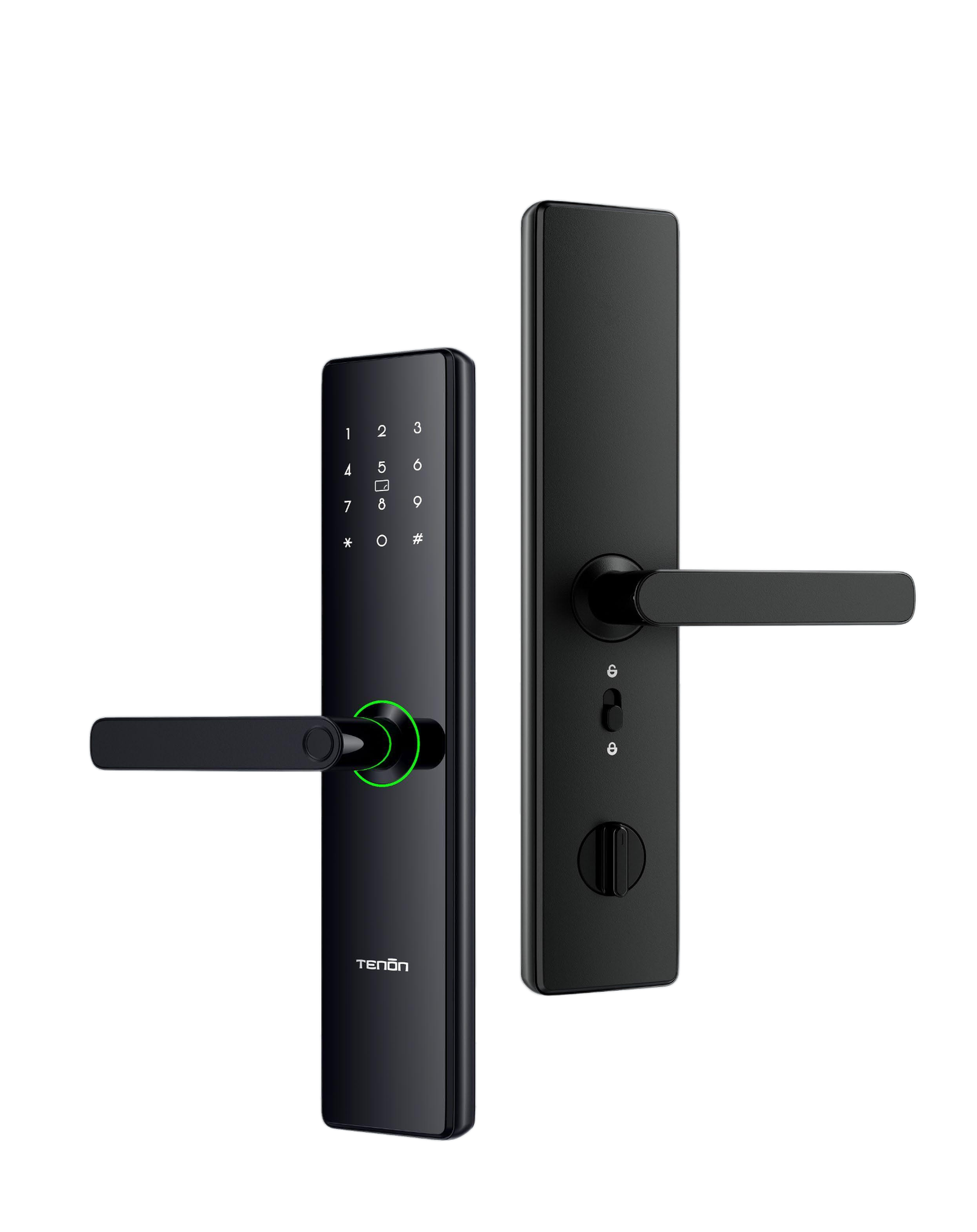
Manual visual preparado por Service Home Tech para explicar el uso diario de la cerradura E15, la configuración desde el teclado y todo el flujo en la app Smart Life (Tuya): crear la cuenta, crear el hogar en Panamá, agregar el dispositivo, invitar a los miembros del apartamento y generar códigos temporales para huéspedes. ¿Necesitas apoyo? Escríbenos por WhatsApp +507 6698-5872.
Parte 1 — La cerradura E15
Todo lo que necesitas saber sobre el hardware: cómo se abre, cómo se programa desde el teclado y cómo se hace la primera configuración.
Características principales
Resumen de funciones de la cerradura E15, organizado para el cliente final. La información técnica se basa en la página oficial del producto y las imágenes de configuración suministradas.
Huella dactilar
Sensor semiconductor integrado en la manilla, con identificación rápida.
Contraseña
Entrada por panel táctil. Función de contraseña virtual / protección de contraseña.
Tarjeta IC
Permite apertura mediante tarjeta IC registrada.
Llave mecánica
Método de respaldo físico. Se incluyen 2 llaves mecánicas según la fuente oficial.
App Smart Life / Tuya
Vinculación desde red Wi-Fi 2.4 GHz. Permite abrir remotamente, invitar usuarios y crear códigos temporales.
Seguridad
Alarma por manipulación y bloqueo temporal por verificaciones incorrectas.
Resumen visual
Diseño de palanca con pantalla táctil acrílica / vidrio templado, acabado moderno, indicador circular y operación guiada por voz clásica.
Funciones destacadas
- Función anti-ojo de gato independiente.
- Indicador circular con cambio de color.
- Panel táctil grande de alta resolución.
- Alarma cuando el panel frontal se deforma por manipulación.
Bloqueo por intentos fallidos
La cerradura entra en bloqueo temporal cuando el usuario se verifica incorrectamente 5 veces en un lapso de 5 minutos. La fuente oficial indica modo de sueño de 90 segundos; las imágenes suministradas indican espera de 5 minutos o apertura con llave mecánica.
Especificaciones técnicas
Datos completos de la cerradura E15 organizados por bloque para que puedas validar la compatibilidad con tu puerta antes de instalar.
Operación y acceso
| Modelo | E15 |
| Formas de apertura | Huella / Tarjeta IC / Contraseña / Llave mecánica |
| Sistema de operación | Indicaciones de voz clásicas |
| Capacidad de usuarios | 100 grupos |
| Lector de huella | Sensor semiconductor |
| Tiempo de identificación | ≤ 0.5 s |
| Entrada de contraseña | Tecla táctil |
| Función de contraseña | Contraseña virtual / protección de contraseña |
Construcción e instalación
| Colores | Matt Golden / Black |
| Materiales | Zinc Alloy + ABS |
| Material de pantalla | Tempering Glass |
| Cerraduras / mortise compatibles | J6068EX, J6068W, J6068L |
| Gancho superior/inferior | Soportado |
| Cilindro | Grado C |
| Llaves mecánicas | 2 |
| Espesor de puerta | 45–100 mm |
Energía y ambiente
| Alimentación | 4 baterías alcalinas AA de 1.5V |
| Ambiente de trabajo | -20 °C a 75 °C |
| Recordatorio de batería baja | Indicado en fuente oficial |
| Puerto de emergencia | N/A — no especificado en la fuente |
Validación antes de entregar
Confirmar que la puerta cierre libremente, que el pestillo no roce, que la manilla accione correctamente y que el administrador quede registrado antes de agregar usuarios.
Contraseña
Tarjeta IC
Llave mecánica
Uso diario de la cerradura
Cuatro maneras de abrir la cerradura E15. La forma más usada es la huella, pero todas funcionan de forma independiente.
Abrir con huella
-
Toque o active la cerradura. Coloque el dedo registrado sobre el lector de huella.
-
Espere la verificación. Si la huella coincide, accione la manilla para abrir.
Abrir con contraseña
-
Toque el panel táctil. Ingrese la contraseña registrada.
-
Confirme con #. Al aprobarse, accione la manilla para abrir.
Abrir con tarjeta IC
-
Active el panel. Acerque la tarjeta IC registrada al área de lectura.
-
Abra la puerta. Una vez validada, accione la manilla.
Abrir con llave mecánica
-
Use la llave de respaldo. Utilícela cuando la cerradura no pueda abrir por métodos electrónicos.
-
Guárdela fuera del apartamento. Debe quedar disponible para emergencias.
Configuración inicial
Estos pasos preparan la cerradura para dejar de usar el modo demo y registrar el primer administrador.
1. Modo demo
-
Tocar la pantalla.
-
Probar un método de desbloqueo: huella / contraseña / tarjeta IC.
2. Configurar administrador
-
Tocar el panel táctil.
-
Doble click en # para entrar al modo maestro.
-
Colocar 6 veces una huella, variando la posición.
-
Introducir una contraseña de 6–8 dígitos y luego #.
-
Volver a introducir la contraseña y luego #.
-
Apoyar tarjeta IC o presionar # para saltar.
-
Éxito.
1. Por defecto, el sistema asigna el ID 01 al administrador.
2. Al agregar por primera vez al administrador, es imprescindible agregar una contraseña. No se puede saltar ese paso. Si se omite, presionar * para salir del sistema y volver a intentar.
Registrar usuarios en la cerradura
Use esta secuencia para agregar usuarios con huella, contraseña y/o tarjeta IC directamente desde el teclado de la cerradura.
-
Tocar el panel táctil.
-
Doble click en # para entrar en modo maestro.
-
Identificarse como administrador con contraseña o huella.
-
Presionar 1 para agregar usuario o * para salir.
-
Ingresar número de usuario a agregar 02–99 y luego #.
-
Colocar la huella 6 veces o presionar # para saltar.
-
Ingresar una contraseña de 6–8 dígitos o presionar # para saltar.
-
Reingresar la contraseña y presionar #.
-
Apoyar tarjeta IC.
-
Éxito.
Eliminar usuarios
Use esta secuencia para borrar una credencial específica o todo el ID de usuario.
-
Tocar el panel táctil.
-
Doble click en # para entrar en modo maestro.
-
Identificarse como administrador con contraseña o huella.
-
Tocar 2 para borrar usuarios.
-
Ingresar ID de usuario 02–99 y tocar #.
-
Tocar 1 para borrar huella.
-
Tocar 2 para borrar contraseña.
-
Tocar 3 para borrar tarjeta IC.
-
Tocar 4 para borrar todo el ID.
-
Éxito.
Configuración Wi-Fi y sistema
Poner la cerradura en modo emparejamiento para vincularla a Smart Life y consultar el menú de sistema (serie, hora, software, volumen, timbre e idioma).
5. Poner la cerradura en modo Wi-Fi
-
Tocar el panel táctil.
-
Doble click en # para entrar en modo maestro.
-
Identificarse como administrador con contraseña o huella.
-
Tocar 3 para configuración de red.
-
Modo de vinculación (la cerradura queda parpadeando).
-
Seguir los pasos en la app Smart Life (ver sección Agregar dispositivo).
-
Éxito.
6. Configuración de sistema
-
Tocar el panel táctil.
-
Doble click en # para entrar en modo maestro.
-
Identificarse como administrador con contraseña o huella.
-
Tocar 4 para configuración de sistema.
-
1: consultar número de serie.
-
2: consultar hora y fecha.
-
3: consultar versión de software.
-
4: volumen, nivel 1–4.
-
6: timbre, 1 activar / 2 desactivar.
-
7: configuración de idioma.
Prueba, fecha y volumen
Pruebas de funcionamiento, ajuste de fecha y hora y configuración del volumen del sistema.
7. Modo de prueba / error
-
Tocar la pantalla.
-
Doble click en # para entrar al modo maestro.
-
Identificarse como administrador con contraseña o huella.
-
Presionar 5 para modo de prueba y error.
-
Tocar 1 para encender.
-
Tocar 2 para apagar.
-
Éxito.
8. Fecha y hora
-
Tocar el panel táctil.
-
Doble click en # para entrar en modo maestro.
-
Identificarse como administrador con contraseña o huella.
-
Tocar 6 para configuración de fecha y hora.
-
Ingresar DÍA-MES-AÑO-HR-MIN o presionar * para salir.
-
Éxito.
9. Volumen
-
Tocar el panel táctil.
-
Doble click en # para entrar al modo maestro.
-
Identificarse como administrador con contraseña o huella.
-
Presionar 3 para configuración de sistema.
-
Presionar 2 para configuración de volumen.
-
Presionar 1–4 para seleccionar el nivel de volumen.
-
Éxito.
Reset, información y soporte
Procedimiento para restaurar la cerradura a fábrica, consultar la información del equipo y conocer las recomendaciones de mantenimiento.
10. Reseteo de fábrica
-
Tocar el panel táctil.
-
Doble click en # para entrar al modo maestro.
-
Identificarse como administrador con contraseña o huella.
-
Tocar 4 para reseteo de fábrica.
-
Presionar # para confirmar o * para salir.
-
Éxito.
11. Ver información
-
Tocar el panel táctil.
-
Doble click en # para entrar en modo maestro.
-
Identificarse como administrador con contraseña o huella.
-
Tocar 4 para información de sistema o * para salir.
-
Tocar 1 para ID de la cerradura, 2 para fecha y hora, o 3 para versión de software.
-
Éxito.
Mantenimiento recomendado
- Usar baterías alcalinas AA de buena calidad.
- Cambiar las baterías cuando indique batería baja.
- No golpear el panel táctil ni forzar la manilla.
- Limpiar con paño seco y suave.
- Mantener las llaves mecánicas fuera del apartamento.
Soporte Service Home Tech
WhatsApp: +507 6698-5872
Correo: info@servicehometech.com
Instagram: @servicehomeT
Sitio: servicehometech.com
Parte 2 — App Smart Life (Tuya)
Guía visual para instalar la app, crear tu usuario, crear el hogar del apartamento en Panamá, agregar la cerradura E15, invitar a miembros y generar códigos temporales para tus huéspedes.
Cómo crear mi usuario en Smart Life
Antes de vincular la cerradura, cada persona necesita su propia cuenta en Smart Life (o Tuya Smart). Basta con hacerlo una sola vez — luego se usa siempre esa cuenta.
Descargar la app
-
Abrir App Store (iPhone) o Google Play (Android).
-
Buscar Smart Life (o Tuya Smart, es equivalente).
-
Instalar y abrir la app.
Registrar tu cuenta
-
En la pantalla de inicio, tocar Registrarse (o Sign up).
-
Aceptar la política de privacidad.
-
Seleccionar país: Panamá. ⚠️ Muy importante — esto define el servidor y no se puede cambiar después sin borrar la cuenta.
-
Ingresar tu correo electrónico o número de celular y tocar Obtener código.
-
Escribir el código de verificación que llega por correo o SMS.
-
Crear una contraseña de 6 a 20 caracteres (letras + números).
-
Listo — la app abre en la pantalla principal.
Cómo crear el hogar del apartamento (Panamá)
El “Hogar” en Smart Life representa un espacio físico — casa, apartamento o Airbnb — al que le vas a asociar cerraduras, cámaras, luces, etc. Todos los usuarios que invites después verán solo los dispositivos de ese hogar.
Crear el hogar paso a paso
-
Abrir Smart Life y tocar la pestaña Yo (esquina inferior derecha).
-
Entrar a Gestión del hogar (o Home Management).
-
Tocar Crear un hogar.
-
Nombre del hogar: escribir algo descriptivo, por ejemplo “Apartamento 501 · Costa del Este” o “Airbnb Punta Pacífica”.
-
Ubicación del hogar: tocar Establecer y elegir el mapa. País/Región: Panamá. ⚠️ Fundamental — es lo que permite que tú y tus invitados compartan el hogar sin problemas.
-
Habitaciones: marcar las que aplican (Sala, Cocina, Dormitorio, Entrada, etc.). Puedes agregar “Entrada principal” para la cerradura E15.
-
Tocar Guardar (esquina superior derecha).
-
Listo — el hogar aparece como pestaña activa en la pantalla principal.
Cómo agregar la cerradura E15 al hogar
Con el hogar creado, ya podemos vincular la cerradura. La E15 se conecta por Wi-Fi 2.4 GHz — asegúrate de tener a mano la contraseña de la red del apartamento.
Antes de empezar
- El teléfono debe estar conectado a una red Wi-Fi 2.4 GHz (no 5 GHz).
- Tener a mano el nombre y contraseña del Wi-Fi.
- Estar cerca de la cerradura (menos de 3 metros).
- La cerradura debe tener administrador registrado (ver sección Configuración inicial).
Poner la cerradura en modo emparejamiento
-
En la cerradura, tocar el panel táctil.
-
Doble click en # → modo maestro.
-
Verificarse como administrador (huella o contraseña).
-
Presionar 3 → configuración de red.
-
Elegir modo de vinculación. La cerradura queda parpadeando esperando conexión.
Agregar el dispositivo desde Smart Life
-
Abrir Smart Life en el hogar correcto (arriba a la izquierda debe aparecer el nombre del apartamento).
-
En la pantalla principal, tocar el botón + arriba a la derecha → Añadir dispositivo.
-
En el menú lateral izquierdo, tocar Cámara y bloqueo → Bloqueo (Wi-Fi) o Cerradura inteligente (Wi-Fi).
-
Si la app detecta la cerradura automáticamente, tocar Añadir. Si no, marcar la casilla “Confirmar que el indicador parpadea rápidamente” y tocar Siguiente.
-
Escoger la red Wi-Fi 2.4 GHz y escribir la contraseña del Wi-Fi. Tocar Siguiente.
-
Esperar la barra de progreso hasta 100 % (unos 30–90 segundos). La cerradura emitirá un pitido cuando se conecte.
-
Cuando aparezca “Añadido correctamente”, tocar el ✏️ para renombrar la cerradura (por ejemplo “Entrada Apto 501”).
-
Asignar la habitación “Entrada principal” y tocar Finalizar.
-
La cerradura ya aparece en la pantalla principal del hogar.
Cómo agregar usuarios nuevos al apartamento
Para que otras personas del apartamento (pareja, familiares, empleados, socios) puedan abrir la cerradura desde su celular, hay que invitarlas al hogar. Cada persona debe tener antes su propia cuenta en Smart Life en país Panamá.
Invitar a un miembro nuevo
-
Abrir Smart Life y tocar la pestaña Yo (esquina inferior derecha).
-
Entrar a Gestión del hogar.
-
Tocar el hogar del apartamento donde vive la cerradura (por ejemplo “Apartamento 501”).
-
Bajar hasta Miembros del hogar y tocar Añadir miembros.
-
Elegir Cuenta de la app (recomendado — invitación por correo o teléfono).
-
Nombre: escribir el nombre visible del miembro.
-
País/Región: Panamá. (⚠️ debe coincidir con el país donde el invitado creó su cuenta.)
-
Cuenta: escribir el correo o el número de celular exacto con el que el invitado se registró en Smart Life.
-
Rol de familia:
• Administrador: puede agregar/quitar miembros y dispositivos.
• Miembro común: solo puede usar los dispositivos. -
Tocar Guardar (esquina superior derecha).
-
El invitado recibe una notificación en su app. Debe abrir Smart Life → Yo → Gestión del hogar y aceptar la invitación.
Cómo agregar códigos temporales para huéspedes
Ideal para Airbnb, huéspedes, técnicos, limpieza o entregas: genera un código que solo funciona durante las fechas y horas que tú definas. El huésped no necesita cuenta Smart Life — solo el número.
Opción A · Código temporal por rango de fechas
-
Abrir Smart Life, tocar la cerradura E15 en la pantalla principal.
-
Entrar a la pestaña Contraseñas (o Password).
-
Tocar Añadir → Contraseña temporal (o Time-limited password).
-
Escribir un nombre del código (por ejemplo “Huésped García 15–20 nov”).
-
Definir Fecha y hora de inicio (ej. 15 nov 14:00) y Fecha y hora de fin (ej. 20 nov 11:00).
-
La app genera un código de 6 a 10 dígitos. Tocar Guardar.
-
Compartir el código con el huésped por WhatsApp, correo o mensaje. Se ingresa igual que una contraseña normal + #.
Opción B · Código dinámico de un solo uso
-
Abrir Smart Life, tocar la cerradura E15.
-
Entrar a Contraseñas.
-
Tocar Contraseña dinámica (o Dynamic password).
-
La app muestra un código temporal de 6 dígitos válido por ~5 minutos y para un solo uso.
-
Compartir el código con la persona (técnico, delivery, visita puntual).
-
Al ingresar el código + # la puerta abre una sola vez y expira.
Opción C · Códigos recurrentes (personal recurrente)
-
Abrir la cerradura en Smart Life → Contraseñas.
-
Tocar Contraseña permanente o Contraseña personalizada (según versión de la app).
-
Escribir un código de 6 a 10 dígitos y un nombre (ej. “Limpieza · lunes 9–12h”).
-
Si la app lo permite, definir días de la semana y franja horaria en la que ese código funciona.
-
Guardar y compartir con la persona.
-
Puedes eliminar el código en cualquier momento desde el mismo menú.
¿Necesitas instalación, programación o soporte de tu cerradura E15?
En Service Home Tech instalamos la cerradura E15, la vinculamos a Smart Life, creamos tu hogar en Panamá, agregamos a los usuarios del apartamento y te dejamos configurados los códigos temporales para huéspedes. Cotización sin costo por WhatsApp.
Manual elaborado por Service Home Tech con base en la ficha oficial del fabricante de la cerradura E15, las imágenes de configuración suministradas y los flujos actuales de la app Smart Life / Tuya Smart. Si necesitas la versión PDF imprimible, escríbenos por WhatsApp.